Установка Windows 10 на Acer Aspire E5-572G
Уже очень давно я перебрался на Linux, а именно на Kubuntu (сборку KDE+Ubuntu). Теперь именно тут мне все привычнее и удобнее. Однако, для ряда девайсов все равно иногда нужна винда, тк именно под нее производители максимально затачивают свой софт. И так совпало, что у меня наконец-то появилось время починить ноут, на котором умер жесткий диск. Решил, поставить Windows 10 + Kubuntu.
Про замену жесткого диска писать не буду, по ютубу разобрал ноут и поменял на 1 ТБ ссд купленный на амазоне.
Загрузчик
В качестве загрузчика используется UEFI. Хоть он мне и не нравится, но без него в современном мире никак, поэтому пришлось разбираться.
Почитать о нем можно тут
- https://learn.microsoft.com/en-us/windows-hardware/drivers/bringup/boot-and-uefi
Далее, почитав что и как, я решил ставить сборку в таком порядке: первой инсталим винду 10, затем ставим Кубунту. В качестве загрузчика по-умолчанию будем использовать Grub.
Запускать Kubuntu через загрузчик Windows у меня пока не получилось, тк есть ограничения от самой Windows.
Загрузка ISO образа Windows 10
Тк я не хочу страдать с виндой, чужими сборками и тем, что туда напихают, я решил ставить официальный образ. И позже купить лицензию чтобы не страдать с обновлениями(цена 145 eur Home Edition или 259 eur Pro Edition), .
Идем вот сюда и качаем ISO-шку
В моем случае, страница выдавала ошибку, что загрузка запрещена. Такое может случиться в неправильных страннах, но в моем случае не это было причиной. Я долго искал, и где-то на форумах нашел, что некоторые провайдеры блокируют Microsoft серваки на своих ДНС. Зачем это делают, я хз, но факт остается фактом. Решением служит переключение ДНС на гугловские или клаудфларе. Но, в моем случае, я просто сменил провайдера (тк у меня больше 1го) и вуаля, проблема ушла
Запись Windows 10 на флешку
Следующим шагом, идет запись образа на флешку. Я загрузился в старую Windows 8, и попробовал записать образ через Rufus (сайт rufus.ie), но он зависал. Я подумал, что проблемы с флешкой, и попробовал ее форматировать, но форматирование тоже зависало. В общем хз, что там было, вернулся в Linux.
В Linux-е тоже не все просто, я помню что уже как-то страдал долго и мучительно с подготовкой флешки для UEFI. Но, немного погуглив, нашел прекрасную софтину которая все упрощает до одной команды, без лишних разметок дисков, копирования загрузчика и выставления boot флагов вручную.
Называется windows2usb, лежит на GitHub:
- https://github.com/ValdikSS/windows2usb
Создание загрузочной флешки с ней выглядит так
Качаем последнюю версию из релизов https://github.com/ValdikSS/windows2usb/releases
Устанавливаем разрешение на выполнение
chmod +x windows2usb-0.2.4-x86_64.appimageЗаписываем образ
./windows2usb-0.2.4-x86_64.appimage /dev/sdf ./Win10_22H2_English_x64v1.iso Тут
- windows2usb-0.2.4-x86_64.appimage = бинарник программы
- /dev/sdf = устройство флешки
- Win10_22H2_English_x64v1.iso = ISO образ винды
Лог выполнения
== Working with ISO CCCOMA_X64FRE_EN-US_DV9 ==
 == Creating new MBR-formatted partition table ==
Checking that no-one is using this disk right now ... OK

Disk /dev/sdf: 14,5 GiB, 15518924800 bytes, 30310400 sectors
Units: sectors of 1 * 512 = 512 bytes
Sector size (logical/physical): 512 bytes / 512 bytes
I/O size (minimum/optimal): 512 bytes / 512 bytes
Disklabel type: dos
Disk identifier: 0x44da25a4

Old situation:

Device     Boot Start      End  Sectors  Size Id Type
/dev/sdf1        2048 30298111 30296064 14,5G  c W95 FAT32 (LBA)

>>> Script header accepted.
>>> Done.
Created a new DOS disklabel with disk identifier 0x711363ee.

New situation:
Disklabel type: dos
Disk identifier: 0x711363ee

The partition table has been altered.
Calling ioctl() to re-read partition table.
Syncing disks.
 == Creating FAT partition ==
Checking that no-one is using this disk right now ... OK

Disk /dev/sdf: 14,5 GiB, 15518924800 bytes, 30310400 sectors
Units: sectors of 1 * 512 = 512 bytes
Sector size (logical/physical): 512 bytes / 512 bytes
I/O size (minimum/optimal): 512 bytes / 512 bytes
Disklabel type: dos
Disk identifier: 0x711363ee

Old situation:

>>> Created a new DOS disklabel with disk identifier 0xc0d7e0ef.
/dev/sdf1: Created a new partition 1 of type 'HPFS/NTFS/exFAT' and of size 14,5 GiB.
Partition #1 contains a vfat signature.
/dev/sdf2: Done.

New situation:
Disklabel type: dos
Disk identifier: 0xc0d7e0ef

Device     Boot Start      End  Sectors  Size Id Type
/dev/sdf1  *     2048 30310399 30308352 14,5G  7 HPFS/NTFS/exFAT

The partition table has been altered.
Calling ioctl() to re-read partition table.
Syncing disks.
mkfs.fat 4.2 (2021-01-31)
 == Writing bootloader ==
Windows 7 master boot record successfully written to /dev/sdf
FAT32 PE boot record successfully written to /dev/sdf1
 == Mounting data partition ==
 == NOTE: install.wim is greater than 4 GiB and will be split to fit FAT32 limit ==
 == Extracting files from ISO to the partition ==

7-Zip [64] 16.02 : Copyright (c) 1999-2016 Igor Pavlov : 2016-05-21
p7zip Version 16.02 (locale=C.utf8,Utf16=on,HugeFiles=on,64 bits,8 CPUs x64)

Scanning the drive for archives:
1 file, 6140975104 bytes (5857 MiB)

Extracting archive: /media/Win10_22H2_English_x64v1.iso
--
Path = /media/Win10_22H2_English_x64v1.iso
Type = Udf
Physical Size = 6140975104
Comment = CCCOMA_X64FRE_EN-US_DV9
Cluster Size = 2048
Created = 2023-05-06 02:00:00

Everything is Ok

Folders: 85
Files: 905
Size:       954264788
Compressed: 6140975104
Splitting WIM: 4903 MiB of 4903 MiB (100%) written, part 2 of 2
Finished splitting "/run/windows2usb-mount.EKBwOZ8yGJ/sources/install.wim"
 == Unmounting partition ==
NOTE: If this process takes very long to complete, your system is misconfigured!
More info: https://github.com/ValdikSS/windows2usb/issues/3#issuecomment-771534058
 == All done! ==
После, извлекаем флешку и загружаемся с неё как обычно.
Есть еще и другие способы записи флешки, много из них собраны в этой статье
- https://superuser.com/questions/1017756/create-a-bootable-windows-10-usb-drive-uefi-from-linux
Установка Windows 10
После загрузки, начинается стандартная установка Windows. Я выбрал Windows Home, тк функционал Pro мне пока не нужен и платить за него я тоже не хочу.
На шаге разбиения разделов, я создал отдельный раздел 450 Гб под винду, а вторую часть оставил не тронутой под Kubuntu. Винда сама создала дополнительные разделы под загрузчик.
Далее стандартная установка, вопросы по первичной конфигурации, и готово - винда установилась.
Теперь надо подготовить флешку с линуксом
Запись Kubuntu на флешку
У меня уже была готовая флешка с последней LTS версией 22.04 поэтому я ничего не делал в этот раз, но по старой памяти, там все просто
- Качаем образ https://kubuntu.org/getkubuntu/
- С помощью коробочной утилиты dd записываем образ на флешку
- С помощью KDE Partition Manager выставляем boot flag
Загрузка с флешки из Windows 10
Попасть в БИОС чтобы выбрать приоритет загрузки с помощью стандартных F2/F10/Del у меня не получилось. Поэтому немного погуглив, я нашел что выбрать загрузку с флешки можно выбрав пункт "Перезагрузить" в Windows c зажатым Shift, и далее в появившемся меню выбрать Boot from USB. После перезагрузки, запускается Kubuntu
Установка Kubuntu
Все стандартно, единственное что нужно не забыть при разметке диска выбрать ручную разметку, и указать установщику ставиться в нужный нам раздел, вместо того чтобы он использовал весь диск (опция по-умолчанию).
Попытки настройки загрузчика
После установки Kubuntu и перезагрузки, автоматически загрузился Windows.
BIOS в списке загрузчиков так же видел только Windows, те UEFI пункт Ubuntu или что-то похожее отсутствовал.
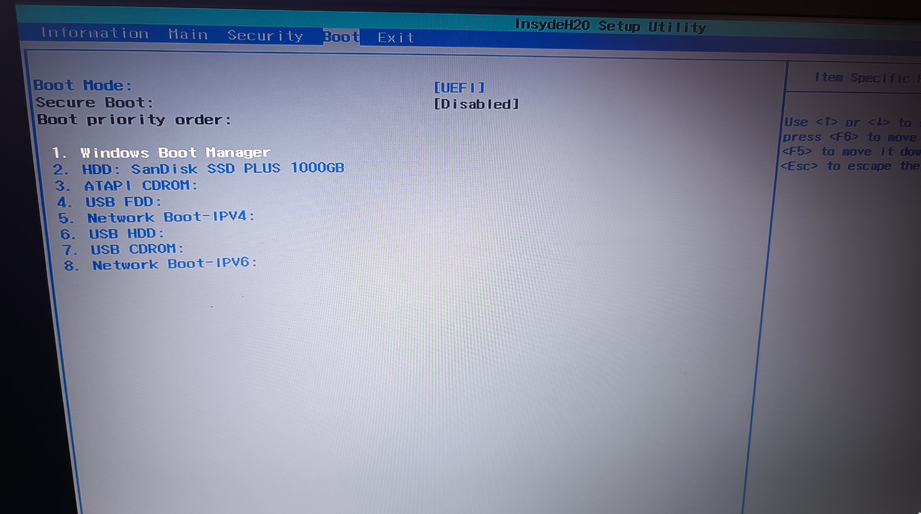
Попытка пофиксить 1) Попробовал поставить флаг boot-uefi на раздел с убунтой, но это не помогло добавить ее в список загрузки.
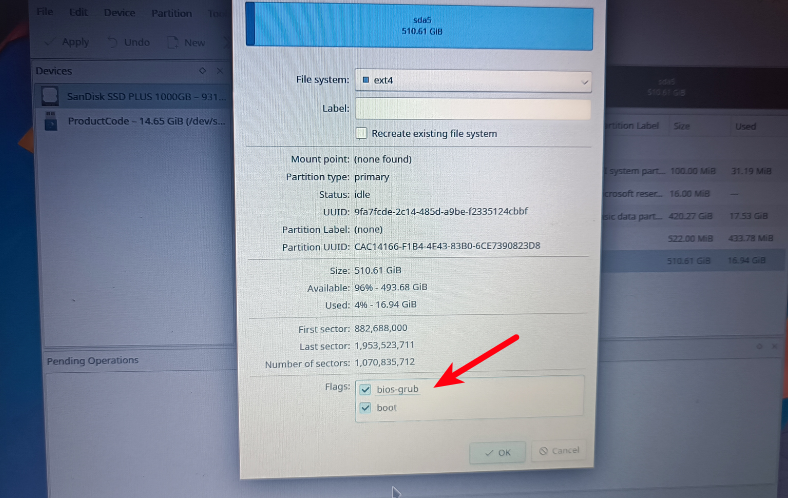
Попытка пофиксить 2) Попробовал пофиксить загрузчики с помощью утилиты boot-repair
- https://help.ubuntu.com/community/Boot-Repair
sudo add-apt-repository ppa:yannubuntu/boot-repair && sudo apt update
sudo apt install -y boot-repair && boot-repair
тоже не помогло.
Попытка пофиксить 3) Попробовал добавить Ubuntu в загрузчик Windows вот таким способом
Нашел "uid" у firmware Kubuntu (выполнять от имени Администратора в Windows)
bcdedit /enum firmwareДобавил его в опции загрузки
bcdedit /displayorder {current} {1-2-3-UID-3-2-1}После перезагрузки загрузочное меню появилось, пункт с Ubuntu появился, но при попытке выбрать этот пункт загрузчик ругался на то, что не может прочитать efi файл \EFI\ubuntu\shimx64.efi (но пробовал так же и \EFI\ubuntu\grubx64.efi). Ошибка Status: 0xc000007b
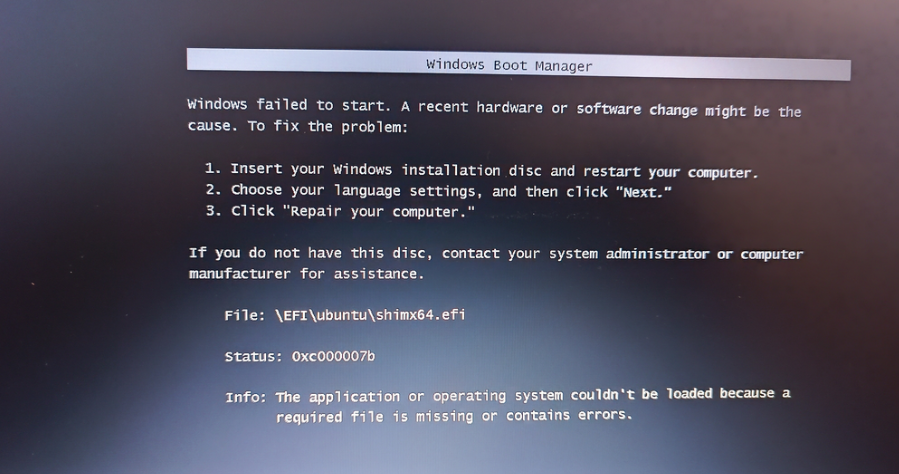
Оказалось, что винда не разрешает загружать из совего загрузчика другие ОС:
- If your Windows PC is booting in EFI mode, Microsoft has blocked the loading of legacy or non-Windows operating systems from the BCD menu.
- https://neosmart.net/wiki/easybcd/uefi/
Вернул обратно вот так
bcdedit /displayorder {current}В итоге, добавил загрузчик в BIOS
Добавление загрузчика в BIOS
Жмем при перезагрузке F2 (или Del или F10) и попадаем в BIOS.
Если винда по прежнему грузится вместо биоса, то идем в
- Start > Settings
- Update & Security
- Recovery
- Advanced Startup > [Restart Now]
Альтернативно зажимаем Shift и выбираем Start > Power > Restart
На появившемся экране "Choose an option" выбираем
- Troubleshoot
- Advanced options
- UEFI Firmware Settings
- [Restart]
Попадаем в BIOS, у всех он будет разный, у меня на ноуте, надо
- пойти во вкладку Security
- указать Supervisor Password, например "1" (главное не забудьте его).
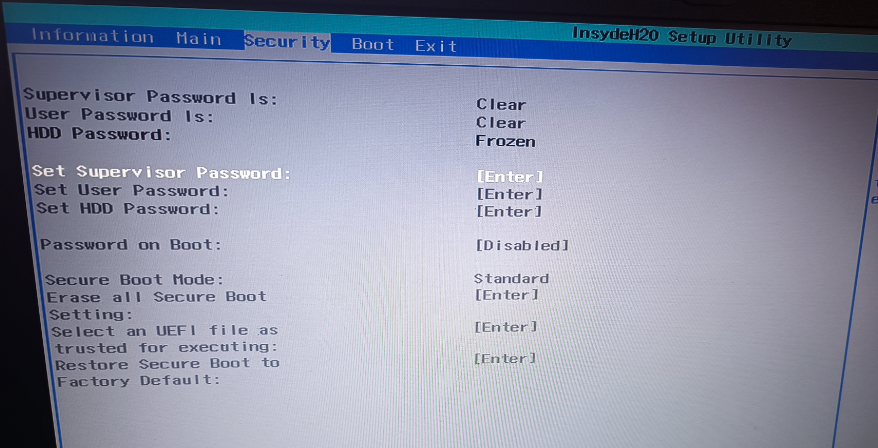
- После этого откроется возможность редактировать заблокированные пункты
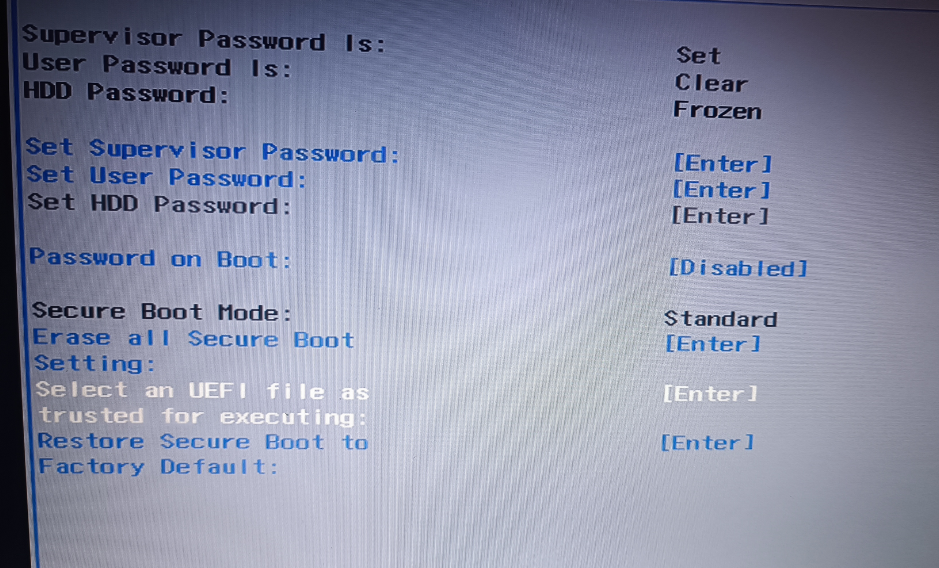
- Выбираем пункт Select an UEFI file as trusted for executing. Откроется диалог выбора файла, открываем: EFI > ubuntu > grubx64.efi
- Вводим название пункта меню, например у меня: Ubuntu
Внутри директории ubuntu есть два файла которые можно использовать shimx64.efi и grubx64.efi. Какой из файлов использовать зависит от Security Mode. Подробнее можно почитать тут https://askubuntu.com/a/342382
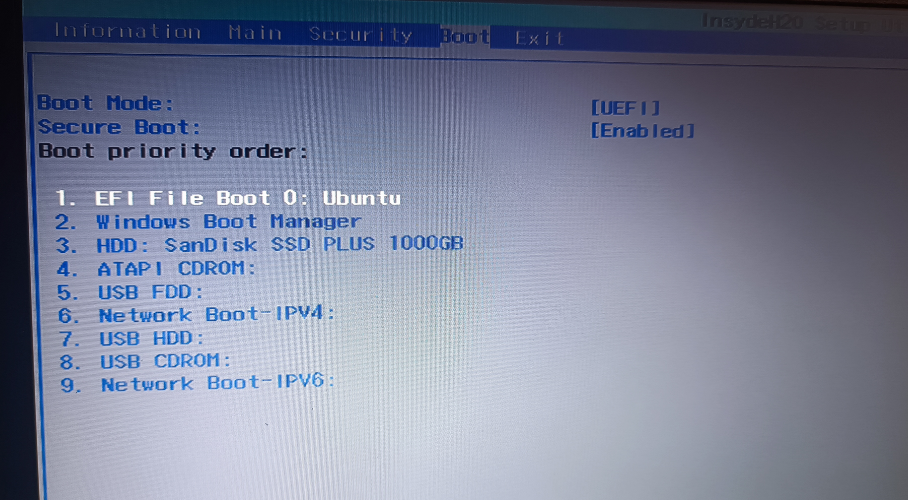
- Теперь переходим на соседнюю вкладку Boot и там видим что появился новый пункт "EFI File Boot 0: Ubuntu"
- Перемещаем его вверх, задавая самый первый приоритет для загрузки. Это и будет загрузчик нашего Grub-а.
Удаление пункта "EFI File Boot 0"
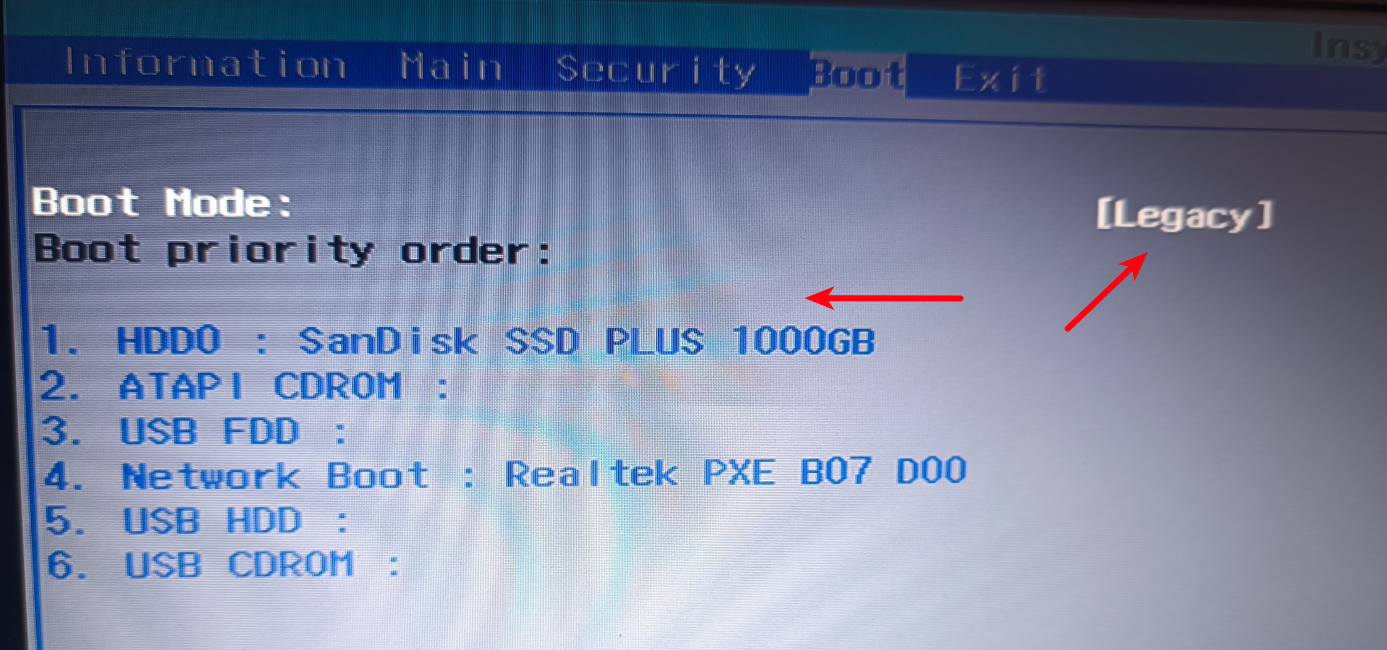
После апгрейда (мое подозрение что именно ядра) Kubuntu, что-то пошло не так и у меня начала загружаться опять Windows, а не Grub. В BIOS у нужного пункта вместо описания ничего не было, те просто была надпись "EFI File Boot 0: ". Как я не пытался удалить этот пункт, у меня не получалось, как и прикрепить к нему новый файл (перезаписать). Предусмотренные "сбросы" настроек не срабатывали, установить новый тоже не выходило. Но, в итоге, я нашел способ - нужно:
- переключить Boot Mode в Legacy
- сохранить настройки, перезагрузиться
- войти в биос снова
- вернуть Boot Mode обратно в UEFI
- сохранить настройки, перезагрузиться
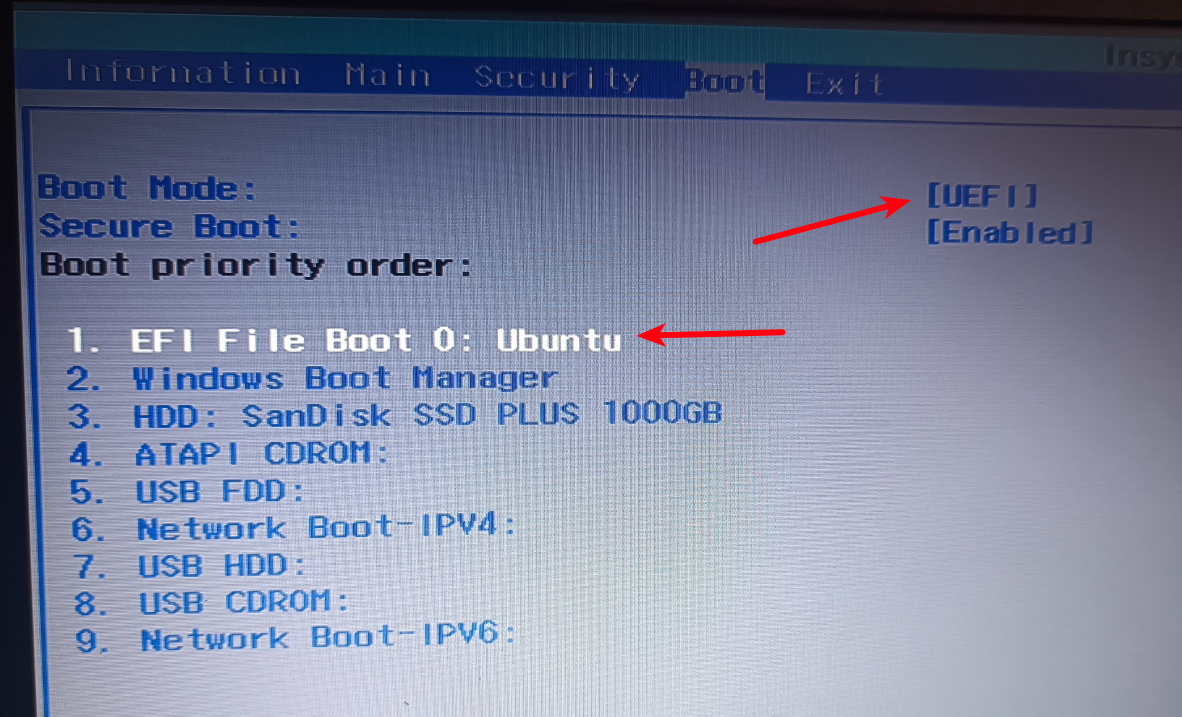
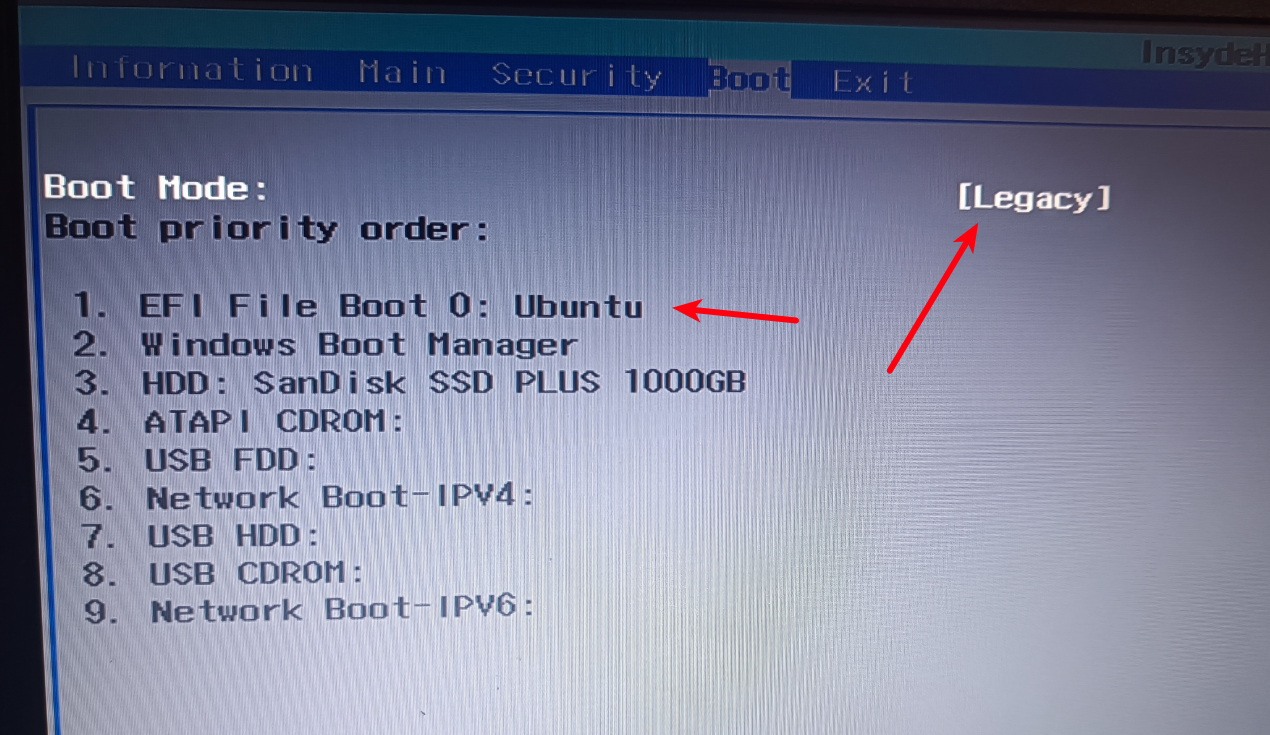
После этого старый пункт пропадет и его можно будет добавить по новой.
Заключение
Собственно все получилось в итоге. Обе системы работают. В качестве загрузчика стоит Grub и позволяет выбрать куда нужно загружаться.
Теперь надо немного поработать и посмотреть насколько такая сборка будет удобная.
Другие заметки
Из Windows через консоль от имени Администратора можно заменить загрузчик
bcdedit /set {bootmgr} path \EFI\ubuntu\grubx64.efiВ Kubuntu можно управлять записями UEFI через утилиту efibootmgr
sudo apt install efibootmgr

# список доступных загрузчиков
sudo efibootmgr

# приоритет загрузки
sudo efibootmgr -o 0,1,2
Author: | Tags:

Leave a Reply